
Descarga masiva de videos de TikTok desde un perfil
Usa KeepTik como descargador de videos de TikTok en lote: escanea las listas que puedes abrir en un perfil, elige las publicaciones y bájalas de una vez a una carpeta, con un resultado claro para cada una.
Chrome de escritorio 116 o posterior
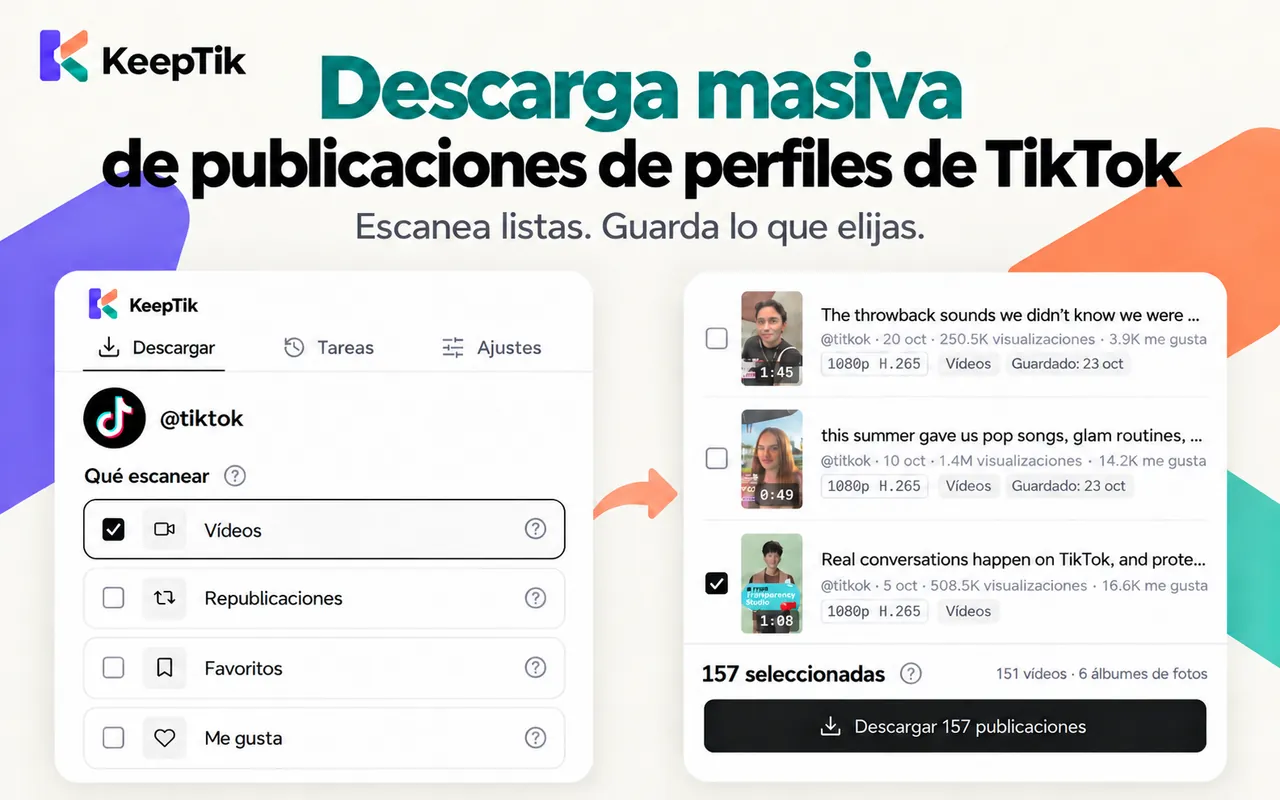
Cuatro listas en un escaneo
Vídeos, Republicaciones, Favoritos y Me gusta. KeepTik te indica si cada lista se escaneó hasta el final.
Elige antes de descargar
Filtra por tipo y fecha, ordena por más recientes, vistas o me gusta, y marca solo lo que quieres.
Una carpeta, sin ventanas
Elige una carpeta una vez. Todos los archivos entran directo, sin una ventana de guardado por archivo.
Escanea las listas que puedes abrir en un perfil
Abre un perfil de TikTok en Chrome de escritorio y haz clic en el icono de KeepTik. El panel lateral muestra Vídeos, Republicaciones, Favoritos y Me gusta; marca las que quieras escanear. KeepTik las lee con tu propia sesión de TikTok, página a página, y muestra cuántas publicaciones encuentra.
Me gusta y Favoritos son privados por defecto, así que solo se pueden leer si TikTok los pone a disposición de la cuenta con la que iniciaste sesión, normalmente tu propio perfil. Una lista que KeepTik no puede leer aparece como «No se pudo leer esta lista» en lugar de quedar vacía sin explicación.
- Una lista solo aparece como «Escaneo completo» cuando TikTok indica que terminó.
- Puedes detener un escaneo y quedarte con lo encontrado; KeepTik avisa de que puede haber más.
- Solo se ejecuta una tarea a la vez, en todas tus pestañas y ventanas de TikTok.
Revisa, filtra y elige tus publicaciones
Cada publicación muestra su miniatura, descripción, fecha, vistas, me gusta, duración y la mejor resolución y códec disponibles. Filtra por tipo (videos o álbumes de fotos) y por fecha de publicación, ordena por más recientes, más vistas o más me gusta, y usa «Seleccionar coincidencias» o marca publicaciones una a una.
Los filtros solo cambian lo que ves: tu selección se mantiene, y el pie siempre muestra cuántas publicaciones hay seleccionadas en total.
- Las publicaciones que ya guardaste quedan sin marcar, para no descargarlas dos veces.
- Las publicaciones promocionadas quedan sin marcar.
- Las publicaciones que TikTok ya no ofrece no se pueden seleccionar.
Elige una carpeta una vez y deja que avance
Al hacer clic en Descargar, Chrome te pide elegir una carpeta, una sola vez para todo el lote. KeepTik escribe cada archivo directamente en ella, en subcarpetas por perfil y lista, así que no aparece una ventana de guardado por archivo aunque Chrome esté configurado para preguntar dónde guardar.
Si una publicación aparece en varias listas, se descarga una sola vez, en la primera de Vídeos, Republicaciones, Favoritos y Me gusta. El informe registra igualmente todas las listas en las que está.
Pausa, continúa y reintenta las que fallaron
La cola muestra el progreso en directo y una estimación del tiempo restante. Pausa y continúa cuando quieras, y reintenta las publicaciones que fallaron al terminar el lote. Un fallo nunca detiene el resto de la cola.
Si TikTok limita la sesión, KeepTik espera a que pase el límite y sigue, y continúa cuando vuelve la conexión. Si TikTok pide una verificación o Chrome necesita otra vez acceso a la carpeta, la tarea se pausa y te dice qué hacer.
- Ajusta el ritmo de descarga y cuántos reintentos tiene cada publicación.
- Omite los videos que duren más de lo que elijas.
- Cerrar el panel lateral pausa la tarea; vuelve a abrirlo en la misma pestaña para seguir.
Un resultado para cada publicación, exportable en CSV o JSON
Cada archivo se comprueba (tamaño y formato) antes de contarse como guardado. Al terminar, cada publicación seleccionada queda guardada, guardada en parte, fallida, omitida o sin iniciar, y las que dejaste fuera aparecen como sin seleccionar, todas con un motivo.
Exporta la lista completa en CSV o JSON a la misma carpeta: ID y enlace de la publicación, autor, fecha, descripción, hashtags, vistas, me gusta, duración, resolución, códec, listas, nombres de archivo, estado y motivo.
Preguntas, respondidas sin rodeos.
Qué hace KeepTik, qué no hace y qué sigue decidiendo TikTok.
¿Puedo descargar todos los videos de un perfil de TikTok?
Puedes escanear la lista Vídeos del perfil (y Republicaciones, Favoritos y Me gusta cuando TikTok te los muestra) y descargar las publicaciones que elijas. KeepTik te indica si cada lista se escaneó hasta el final, así sabes si puede faltar algo.
¿La descarga masiva guarda los videos sin marca de agua?
Sí. Cada video es el que reproduce TikTok, guardado sin marca de agua. Si una publicación solo está disponible como copia con marca de agua de TikTok, se marca, o se omite si lo configuras en Ajustes.
¿Qué pasa si TikTok limita mis descargas?
KeepTik espera a que termine el límite y continúa solo (puedes desactivarlo). Si TikTok pide una verificación, la tarea se pausa hasta que la completes en la pestaña de TikTok.
¿Puedo cerrar el panel lateral mientras descarga?
Si cierras el panel lateral, la tarea se pausa y KeepTik muestra un aviso en la página de TikTok. Vuelve a abrir el panel en la misma pestaña para continuar donde se quedó.
¿Descargará publicaciones que ya guardé?
Las que guardaste antes quedan sin marcar, así que se omiten salvo que las marques. KeepTik recuerda lo que guardó en tu navegador; no revisa tu disco.
Convierte un perfil en una carpeta.
Escanea las listas, elige tus publicaciones, bájalas en un lote y comprueba qué se guardó.
Chrome de escritorio 116 o posterior