
Download video TikTok massal dari sebuah profil
Pakai KeepTik sebagai pengunduh video TikTok massal: pindai daftar yang bisa Anda buka di sebuah profil, pilih postingan yang Anda mau, lalu unduh ke satu folder — dengan hasil yang jelas untuk setiap postingan.
Chrome desktop versi 116 atau lebih baru
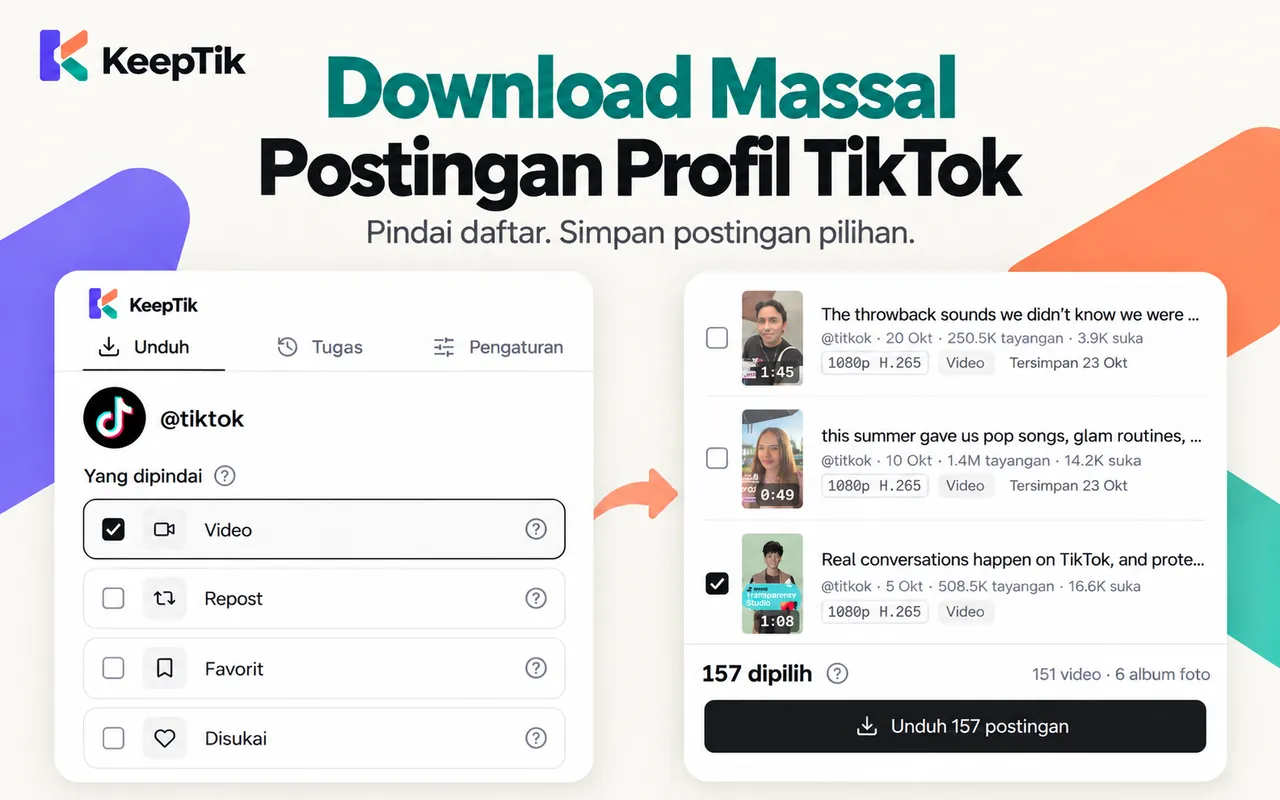
Empat daftar dalam satu pemindaian
Video, Repost, Favorit, dan Disukai. KeepTik memberi tahu apakah setiap daftar sudah dipindai sampai akhir.
Pilih sebelum mengunduh
Filter menurut jenis dan tanggal, urutkan menurut terbaru, tayangan, atau suka, lalu centang yang Anda mau saja.
Satu folder, tanpa pop-up
Pilih folder sekali. Semua file langsung masuk, tanpa jendela simpan untuk setiap file.
Pindai daftar yang bisa Anda buka di sebuah profil
Buka profil TikTok di Chrome desktop dan klik ikon KeepTik. Panel samping menampilkan Video, Repost, Favorit, dan Disukai; centang yang ingin dipindai. KeepTik membacanya dengan sesi TikTok Anda sendiri, halaman demi halaman, dan menampilkan berapa postingan yang ditemukan.
Disukai dan Favorit bersifat pribadi secara bawaan, jadi hanya bisa dibaca jika TikTok mengizinkannya untuk akun yang sedang Anda pakai — biasanya profil Anda sendiri. Daftar yang tidak bisa dibaca KeepTik ditampilkan sebagai “Daftar ini tidak dapat dibaca”, bukan kosong tanpa penjelasan.
- Sebuah daftar baru disebut “Pemindaian selesai” jika TikTok menyatakan sudah sampai akhir.
- Hentikan pemindaian lebih awal dan simpan yang sudah ditemukan; KeepTik mencatat bahwa mungkin masih ada lagi.
- Hanya satu tugas berjalan pada satu waktu, di semua tab dan jendela TikTok Anda.
Pratinjau, filter, dan pilih postingan
Setiap postingan menampilkan thumbnail, keterangan, tanggal, tayangan, suka, durasi, serta resolusi dan codec terbaik yang tersedia. Filter menurut jenis (video atau album foto) dan tanggal posting, urutkan menurut terbaru, tayangan terbanyak, atau suka terbanyak, lalu gunakan “Pilih semua yang cocok” atau centang satu per satu.
Filter hanya mengubah yang Anda lihat — pilihan Anda tetap sama, dan bagian bawah selalu menampilkan berapa postingan yang dipilih secara keseluruhan.
- Postingan yang pernah Anda simpan tidak dicentang, agar tidak terunduh dua kali.
- Postingan promosi tidak dicentang.
- Postingan yang sudah tidak disediakan TikTok tidak bisa dipilih.
Pilih folder sekali, lalu biarkan berjalan
Saat Anda mengklik Unduh, Chrome meminta Anda memilih folder — sekali untuk seluruh batch. KeepTik lalu menulis setiap file langsung ke sana, dalam subfolder untuk profil dan daftar, jadi tidak ada jendela simpan untuk setiap file meskipun Chrome diatur untuk selalu bertanya.
Postingan yang muncul di beberapa daftar hanya diunduh sekali, ke daftar pertama dari urutan Video, Repost, Favorit, dan Disukai. Laporan tetap mencatat semua daftar tempat postingan itu berada.
Jeda, lanjutkan, dan coba lagi postingan yang gagal
Antrean menampilkan progres langsung dan perkiraan sisa waktu. Jeda dan lanjutkan kapan saja, dan coba lagi postingan yang gagal setelah batch selesai. Satu postingan gagal tidak menghentikan sisa antrean.
Jika TikTok membatasi sesi, KeepTik menunggu sampai pembatasan selesai lalu melanjutkan, dan melanjutkan lagi saat koneksi kembali. Jika TikTok meminta verifikasi, atau Chrome perlu izin folder lagi, tugas dijeda dan Anda diberi tahu apa yang harus dilakukan.
- Atur kecepatan unduhan dan berapa kali setiap postingan dicoba ulang.
- Lewati video yang lebih panjang dari durasi pilihan Anda.
- Menutup panel samping menjeda tugas; buka lagi di tab yang sama untuk melanjutkan.
Hasil untuk setiap postingan, bisa diekspor ke CSV atau JSON
Setiap file diperiksa ukuran dan formatnya sebelum dihitung tersimpan. Saat batch selesai, setiap postingan yang dipilih berstatus tersimpan, tersimpan sebagian, gagal, dilewati, atau belum dimulai — dan yang tidak Anda pilih tercatat sebagai tidak dipilih — masing-masing dengan alasan.
Ekspor daftar lengkap ke CSV atau JSON di folder yang sama: ID dan link postingan, kreator, tanggal, keterangan, hashtag, tayangan, suka, durasi, resolusi, codec, daftar, nama file, status, dan alasan.
Pertanyaan, dijawab terus terang.
Apa yang dilakukan KeepTik, apa yang tidak, dan apa yang tetap ditentukan TikTok.
Bisakah saya download semua video dari profil TikTok?
Anda bisa memindai daftar Video di profil itu (serta Repost, Favorit, dan Disukai jika TikTok menampilkannya untuk Anda) dan mengunduh postingan yang Anda pilih. KeepTik memberi tahu apakah setiap daftar sudah dipindai sampai akhir, jadi Anda tahu apakah ada yang mungkin terlewat.
Apakah unduh massal menyimpan video tanpa watermark?
Ya. Setiap video adalah video yang diputar TikTok, disimpan tanpa watermark. Jika sebuah postingan hanya tersedia sebagai salinan ber-watermark dari TikTok, postingan itu ditandai — atau dilewati, jika Anda mengaturnya di Pengaturan.
Bagaimana jika TikTok membatasi unduhan saya?
KeepTik menunggu masa jeda selesai lalu melanjutkan sendiri (bisa Anda matikan). Jika TikTok meminta verifikasi, tugas dijeda sampai Anda menyelesaikannya di tab TikTok.
Bolehkah panel samping ditutup saat mengunduh?
Menutup panel samping menjeda tugas, dan KeepTik menampilkan pemberitahuan di halaman TikTok. Buka lagi panel di tab yang sama untuk melanjutkan dari titik terakhir.
Apakah postingan yang sudah saya simpan akan diunduh lagi?
Postingan yang pernah Anda simpan tidak dicentang, jadi dilewati kecuali Anda mencentangnya. KeepTik mengingat apa yang sudah disimpan di browser Anda; ia tidak memindai disk Anda.
Ubah sebuah profil menjadi satu folder.
Pindai daftarnya, pilih postingan, unduh dalam satu batch — dan lihat persis apa yang tersimpan.
Chrome desktop versi 116 atau lebih baru