
Baixe vídeos do TikTok em massa de um perfil
Use o KeepTik como baixador de vídeos do TikTok em lote: analise as listas que você consegue abrir em um perfil, escolha as publicações e baixe tudo em uma pasta, com um resultado claro para cada uma.
Chrome para computador 116 ou mais recente
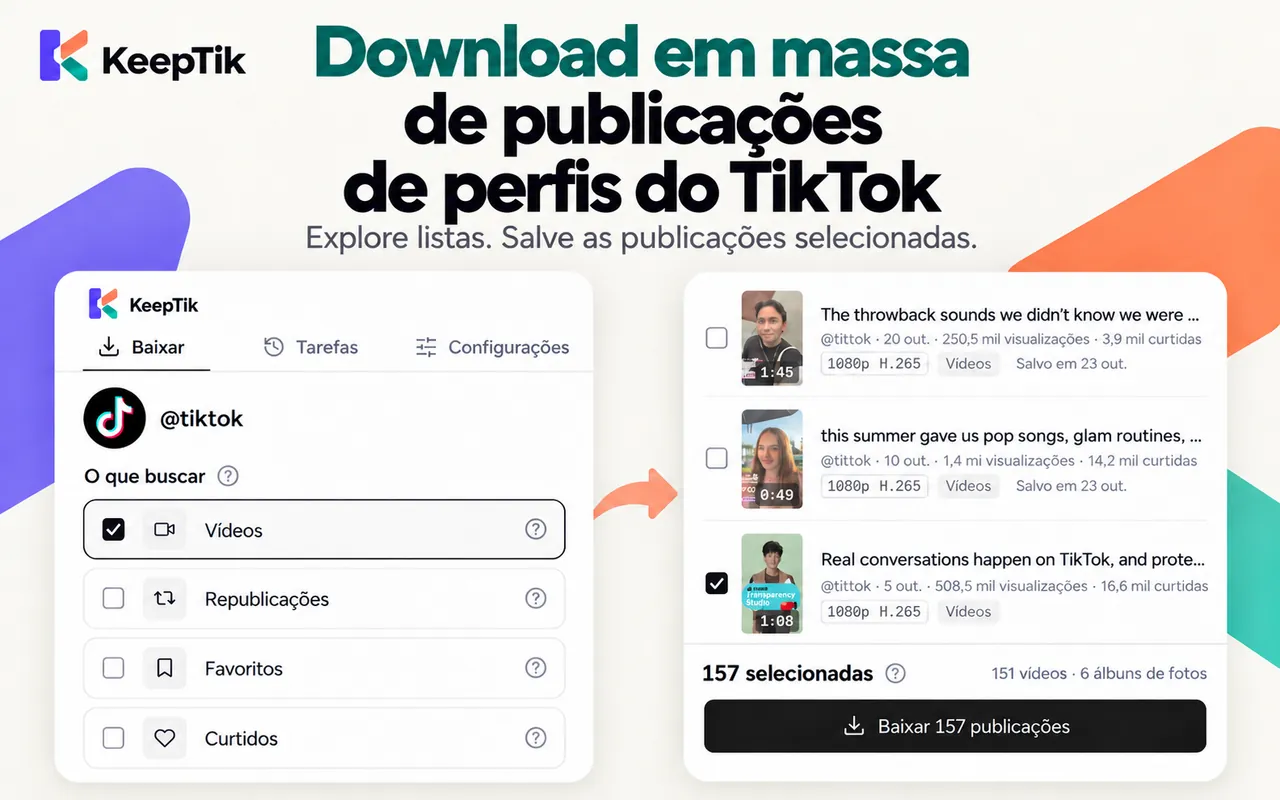
Quatro listas em uma análise
Vídeos, Republicações, Favoritos e Curtidos. O KeepTik avisa se cada lista foi lida até o fim.
Escolha antes de baixar
Filtre por tipo e data, ordene por mais recentes, visualizações ou curtidas e marque só o que quiser.
Uma pasta, sem janelas
Escolha uma pasta uma vez. Todos os arquivos vão direto para ela, sem uma janela de salvar para cada arquivo.
Analise as listas que você consegue abrir em um perfil
Abra um perfil do TikTok no Chrome do computador e clique no ícone do KeepTik. O painel lateral mostra Vídeos, Republicações, Favoritos e Curtidos; marque as que quer analisar. O KeepTik lê as listas com a sua própria sessão do TikTok, página por página, e mostra quantas publicações encontrou.
Curtidos e Favoritos são privados por padrão, então só podem ser lidos quando o TikTok os libera para a conta em que você está conectado — normalmente o seu próprio perfil. Uma lista que o KeepTik não consegue ler aparece como “Não foi possível ler esta lista”, em vez de voltar vazia sem explicação.
- Uma lista só aparece como “Verificação concluída” quando o TikTok informa o fim.
- Interrompa uma análise e fique com o que foi encontrado; o KeepTik avisa que pode haver mais.
- Só uma tarefa roda por vez, em todas as suas abas e janelas do TikTok.
Confira, filtre e escolha suas publicações
Cada publicação mostra miniatura, legenda, data, visualizações, curtidas, duração e a melhor resolução e codec disponíveis. Filtre por tipo (vídeos ou álbuns de fotos) e pela data de publicação, ordene por mais recentes, mais visualizações ou mais curtidas e use “Selecionar correspondentes” ou marque uma a uma.
Os filtros só mudam o que você vê: a seleção continua a mesma, e o rodapé sempre mostra quantas publicações estão selecionadas no total.
- As publicações que você já salvou ficam desmarcadas, para não baixar duas vezes.
- As publicações promovidas ficam desmarcadas.
- Publicações que o TikTok não oferece mais não podem ser selecionadas.
Escolha uma pasta uma vez e deixe rodar
Ao clicar em Baixar, o Chrome pede que você escolha uma pasta — uma única vez para o lote inteiro. O KeepTik grava cada arquivo direto nela, em subpastas por perfil e lista, então não aparece uma janela de salvar por arquivo, mesmo se o Chrome estiver configurado para perguntar onde salvar.
Uma publicação que aparece em várias listas é baixada uma vez só, na primeira de Vídeos, Republicações, Favoritos e Curtidos. O relatório registra todas as listas em que ela está.
Pause, continue e tente de novo as que falharam
A fila mostra o progresso em tempo real e uma estimativa do tempo restante. Pause e continue quando quiser e tente de novo as publicações que falharam quando o lote terminar. Uma falha nunca trava o resto da fila.
Se o TikTok limitar a sessão, o KeepTik espera o limite passar e continua, e retoma quando a conexão volta. Se o TikTok pedir uma verificação ou o Chrome precisar de novo acesso à pasta, a tarefa é pausada e você é avisado do que fazer.
- Ajuste o ritmo dos downloads e quantas tentativas cada publicação tem.
- Ignore vídeos mais longos que a duração que você escolher.
- Fechar o painel lateral pausa a tarefa; abra de novo na mesma aba para continuar.
Um resultado para cada publicação, exportável em CSV ou JSON
Cada arquivo é verificado (tamanho e formato) antes de contar como salvo. No fim, cada publicação selecionada fica salva, salva parcialmente, com falha, ignorada ou não iniciada — e as que você deixou de fora aparecem como não selecionadas —, todas com um motivo.
Exporte a lista completa em CSV ou JSON para a mesma pasta: ID e link da publicação, autor, data, legenda, hashtags, visualizações, curtidas, duração, resolução, codec, listas, nomes dos arquivos, status e motivo.
Perguntas, respondidas sem rodeios.
O que o KeepTik faz, o que não faz e o que o TikTok ainda decide.
Dá para baixar todos os vídeos de um perfil do TikTok?
Você pode analisar a lista Vídeos do perfil (e Republicações, Favoritos e Curtidos, quando o TikTok os mostra para você) e baixar as publicações que escolher. O KeepTik avisa se cada lista foi lida até o fim, para você saber se pode faltar algo.
O download em massa salva os vídeos sem marca d’água?
Sim. Cada vídeo é o que o TikTok reproduz, salvo sem marca d’água. Se uma publicação só estiver disponível como cópia com marca d’água do TikTok, ela é sinalizada — ou ignorada, se você configurar isso em Configurações.
E se o TikTok limitar meus downloads?
O KeepTik espera o limite passar e continua sozinho (você pode desativar isso). Se o TikTok pedir uma verificação, a tarefa fica pausada até você resolver na aba do TikTok.
Posso fechar o painel lateral durante o download?
Fechar o painel lateral pausa a tarefa, e o KeepTik mostra um aviso na página do TikTok. Abra o painel de novo na mesma aba para continuar de onde parou.
Ele baixa publicações que eu já salvei?
As que você salvou antes ficam desmarcadas, então são ignoradas a menos que você as marque. O KeepTik lembra o que salvou no seu navegador; ele não verifica o seu disco.
Transforme um perfil em uma pasta.
Analise as listas, escolha suas publicações, baixe tudo em um lote e veja exatamente o que foi salvo.
Chrome para computador 116 ou mais recente